
نکات کلیدی
- Amplify Fusion میتواند به شما کمک کند Salesforce و سایر CRMها را با یک دستیار هوش مصنوعی عاملمحور (agentic AI assistant) یکپارچه کنید و دسترسی بلادرنگ به دادهها را از طریق یک چتبات هوش مصنوعی که از دادههای Salesforce یا هر CRM متصل دیگری استفاده میکند، فراهم سازید.
- این مطلب یک راهنمای گامبهگام برای یکپارچهسازی Claude با دادههای Salesforce ارائه میدهد و امکان دسترسی به اطلاعات مخاطبین (Contact) و سفارشها (Order) درون Salesforce را فراهم میکند.
- با دنبال کردن این راهنما، کاربران میتوانند از Claude یا هر چتبات هوش مصنوعی دیگری سؤالات زبان طبیعی درباره دادههای Salesforce خود بپرسند و پاسخهایی به زبان طبیعی درباره دادههایشان دریافت کنند.
Amplify Fusion میتواند به شما کمک کند یک سرور MCP (Model Context Protocol) برای یکپارچهسازی هوش مصنوعی عاملمحور با معماریتان ایجاد کنید. با استفاده از Connectorهای Fusion، کاربران میتوانند یک CRM مثل Salesforce را به یک دستیار هوش مصنوعی متصل کنند و به او اجازه دهند با زبان طبیعی درباره دادههای CRM سؤال بپرسند و پاسخ بگیرند. پیشتر، درباره اینکه Model Context Protocol چیست، ارزش تجاری ایجاد یک سرور MCP برای دسترسی به دادهها، و راهاندازی یک سرور MCP برای APIهای شما صحبت کردهایم.
در این مثال، ما یک سرور MCP در Amplify Fusion خواهیم ساخت که به کاربر اجازه میدهد از طریق یک دستیار هوش مصنوعی سؤال بپرسد و پاسخها با استفاده از دادههای یک نمونه Salesforce داده شوند. مشخصاً، ما به اپلیکیشنهای Contact و Order درون Salesforce دسترسی خواهیم داشت.
ساخت یک سرور MCP
در Amplify Fusion:
-
یک Project جدید ایجاد کنید.
-
برای Project یک Name و Description تعیین کنید.
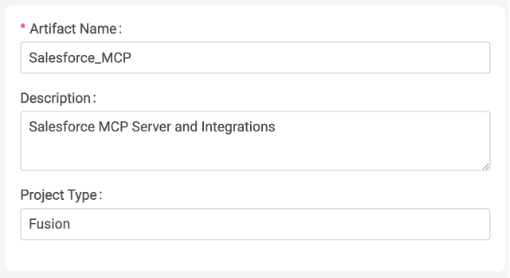
ایجاد یک سرور MCP جدید
سرور MCP را پیکربندی کنید:
-
برای MCP server یک Name انتخاب کنید.
-
یک توضیح (Description) دقیق از هدف سرور MCP ارائه کنید.
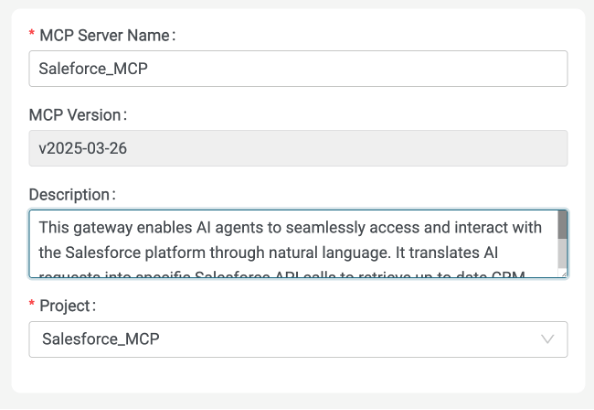
روی Create کلیک کنید.
این Description بسیار مهم است، زیرا برای دستیار هوش مصنوعی مشخص میکند که چه دادهها یا ابزارهای خارجی را میتواند از طریق سرور MCP دسترسی داشته باشد و به او اجازه میدهد فراتر از دانش پایه خود، وظایف خاصی انجام دهد و اطلاعات متنیِ زمینهدار ارائه کند.
برای این مثال، توضیح کامل استفادهشده به این صورت است:
این دروازه (Gateway) به عاملهای هوش مصنوعی امکان میدهد تا بهصورت یکپارچه و بدون واسطه با پلتفرم Salesforce تعامل کنند و از طریق زبان طبیعی با آن ارتباط برقرار نمایند. این سیستم درخواستهای هوش مصنوعی را به فراخوانیهای مشخص APIهای Salesforce ترجمه میکند تا دادههای بهروز سیستم CRM را بازیابی کند. این قابلیت به دستیار هوش مصنوعی اجازه میدهد پاسخهای دقیق و مرتبط ارائه دهد و اقدامات لازم را مستقیماً در اکوسیستم Salesforce انجام دهد.
در صفحه Configuration سرور MCP، یک Fronted Base Path یکتا برای سرور وارد کنید. این مقدار هنگام ساختن Endpoint استفاده میشود؛ جایی که دستیار هوش مصنوعی میتواند سرور MCP را پیدا کند.
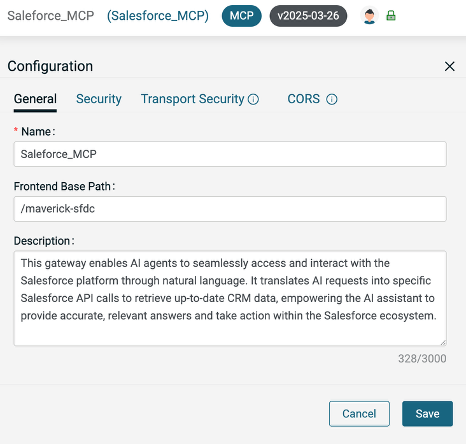
روی Save کلیک کنید.
ساخت Toolها
قبل از ادامه، مهم است که تصمیم بگیریم سرور MCP چه نوع سؤالاتی را میتواند مدیریت کند. در این مثال، ما روی دو نوع سؤال مشخص تمرکز میکنیم:
-
«Show me the e-mail address for [Customer].»
-
«Show me the orders for [Account].»
در حالی که قطعاً میتوان انعطافپذیرتر بود، ما از اینها بهعنوان مثالهای مشخص استفاده میکنیم تا دقیقاً نشان دهیم چگونه در Fusion یک سرور MCP بسازیم، یک Integration برای جمعآوری اطلاعات لازم برای پاسخ به سؤال ایجاد کنیم و آن را از یک دستیار هوش مصنوعی فراخوانی کنیم.
با این طرح، اکنون میتوانیم شروع به تعریف Toolهایی کنیم که سرور MCP فراهم خواهد کرد. Toolها یک رابط استاندارد برای ارتباط دستیار هوش مصنوعی با سرور MCP فراهم میکنند.
روی دکمه + Add Tool کلیک کنید.
برای Tool یک Name و یک Description وارد کنید. باز هم، Description برای اینکه دستیار هوش مصنوعی بفهمد این Tool چگونه و چه زمانی باید استفاده شود مهم است.
همچنین یک Input Schema لازم است که قرارداد ساختاری دادهای را که Tool هنگام فراخوانی انتظار دارد دریافت کند، تعریف میکند.
-
Name:
getEmailAddressFromName -
Description: Retrieves a contact’s email address from the CRM using their first and last names
Input Schema:
روی Create کلیک کنید.
بیایید کمی این Input Schema را تجزیه کنیم. ما به دستیار هوش مصنوعی میگوییم که برای استفاده از این Tool باید firstName و lastName را به سرور MCP ارسال کند. نامگذاری مهم است، زیرا به دستیار هوش مصنوعی دستور میدهد در چت، رشتههایی را که به نظر میرسد نام و نام خانوادگی هستند پیدا کند، آنها را استخراج کند و به سرور MCP بفرستد.
افزودن Tool دیگر برای جستجوی سفارشها
Tool دوم:
-
Name:
getOrdersByAccountName -
Description: Retrieves all orders from the CRM for a given account name
Input Schema:
و روی Create کلیک کنید.
اکنون باید یک سرور MCP پیکربندیشده با دو Tool تعریفشده داشته باشید.
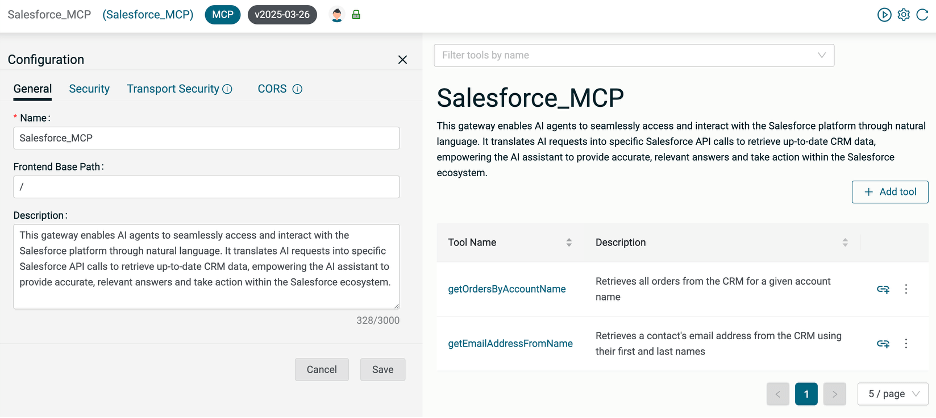
ساخت Integrations
گرفتن آدرس ایمیل (Get Email Address)
روی آیکون Add Link برای Tool مربوط به getEmailAddressFromName کلیک کنید.
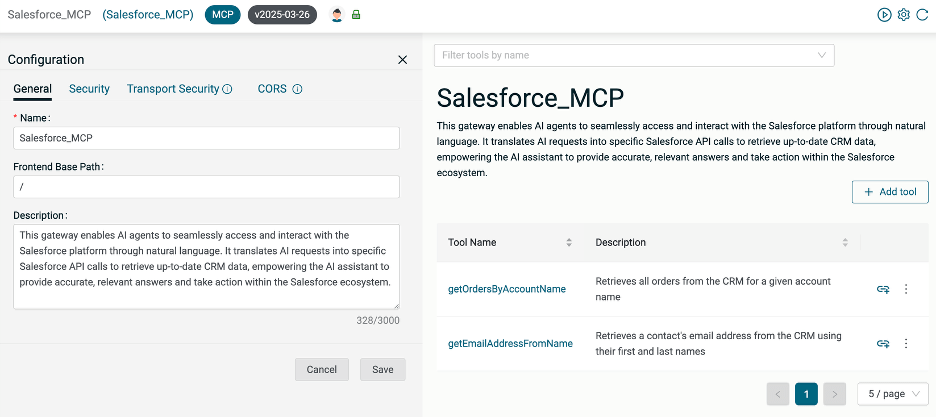
روی + Create New Integration کلیک کنید.
-
Name:
getEmailAddressFromName -
Description: Retrieve contact email address from Salesforce
-
Project: [از همان Project فعلی استفاده کنید]
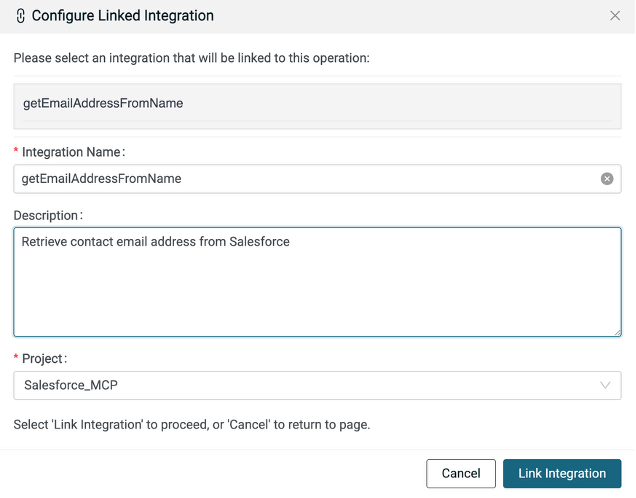
روی Link Integration کلیک کنید.
ساخت Integration گرفتن ایمیل
در ویرایشگر Integration مربوط به getEmailAddressFromName، بخش tools را باز کنید.
روی آیکون + بین گام getEmailAddressFromName و گام Tool Output کلیک کنید.

یک گام Salesforce Connector اضافه کنید و عملیات Query All را انتخاب کنید.
در بخش config مربوط به گام Salesforce، یک Connection جدید بسازید یا از Connection موجود استفاده کنید. این Connection باید دسترسی خواندن (read access) به Contacts در Salesforce داشته باشد.
در بخش Plugs، روی Add کلیک کنید تا یک Plug جدید ایجاد شود.

برای Plug یک نام تعیین کنید.
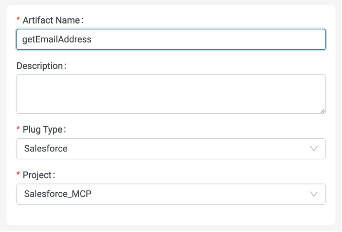
روی Create کلیک کنید.
در صفحه Plug Configure، روی Configure کلیک کنید.

Data Planeای را که میخواهید Integration روی آن اجرا شود انتخاب کنید.
Plug را همانطور که در زیر نشان داده شده است، با استفاده از Salesforce Connection خود پیکربندی کنید.
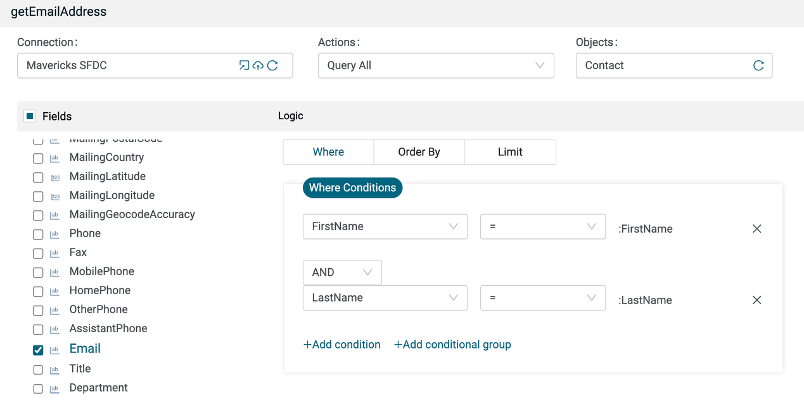
روی Generate کلیک کنید.
روی Save کلیک کنید.
اگر مایل باشید، میتوانید Plug را از همینجا تست کنید. مطمئن شوید از نام یک Contact که واقعاً در نمونه Salesforce شما وجود دارد استفاده میکنید.
تب کانفیگ Plug را ببندید و به صفحه تنظیمات گام Salesforce برگردید.
روی دکمه refresh در فیلد Plug کلیک کنید و Plug جدیدی را که همین حالا ایجاد کردید انتخاب کنید.
firstName و lastName را از MCPServerRequest به فیلدهای مناسب در بخش where clause کوئری Map کنید. توجه کنید که فیلدهای موجود در MCPServerRequest از Input Schema استفادهشده هنگام ساخت Tool getEmailAddressFromName در سرور MCP آمدهاند. شیء تعریفشده در Input Schema بهعنوان body در MCPServerRequest ظاهر خواهد شد.
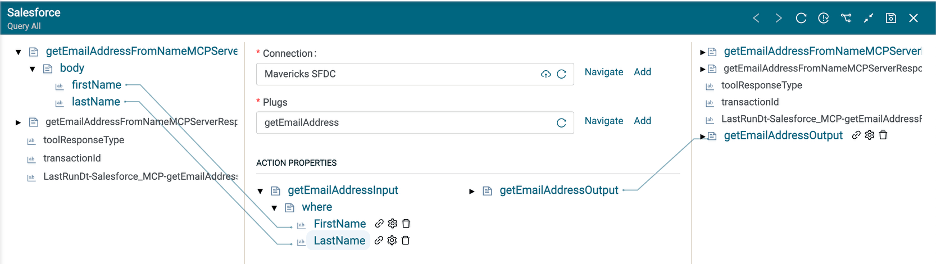
روی Save کلیک کنید.
یک گام Map بعد از گام Salesforce Query All اضافه کنید.
در تنظیمات گام Map، روی فیلد خروجی toolResponseType راستکلیک کرده و گزینه Set Value را انتخاب کنید.
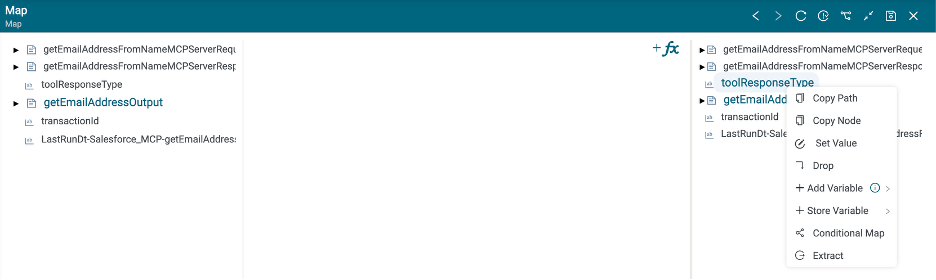
مقدار را روی TextContent تنظیم کنید و روی Save کلیک کنید.

خروجی Query Salesforce را به پاسخ سرور MCP Map کنید.
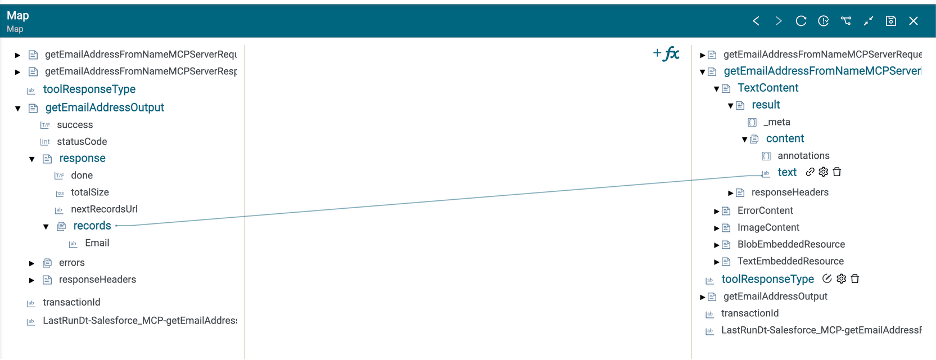
روی Save کلیک کنید.
Integration کامل getEmailAddressFromName باید شبیه تصویر نشاندادهشده باشد.

ساخت Integration گرفتن سفارشها
در صفحه پیکربندی Salesforce_MCP server، روی آیکون Link مربوط به Tool getOrdersByAccountName کلیک کرده و یک Integration جدید بسازید.
-
Name:
getOrdersByAccountName -
Description: Retrieve order information from Salesforce
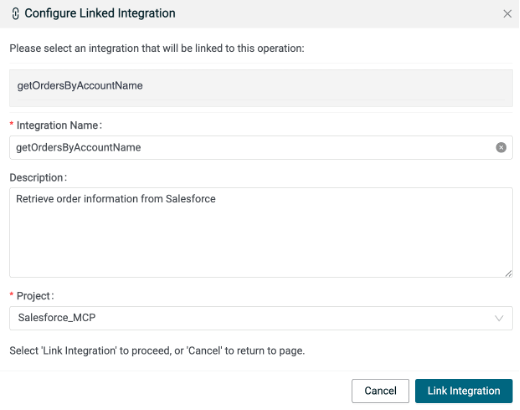
روی Link Integration کلیک کنید.
هنگام Query گرفتن از Orders در Salesforce، ابتدا باید شناسه حساب (Account ID) مرتبط با نام حسابی که مورد پرسش است را به دست آورید. وقتی Account ID را داشتید، میتوانید همه سفارشهای مربوط به آن حساب را جستجو کنید.
ویرایشگر Integration مربوط به getOrdersByAccountName را باز کنید.
یک گام Salesforce با عملیات Query All اضافه کنید. این گام Account ID را برای account name واردشده در چت دستیار هوش مصنوعی بازیابی خواهد کرد.
از Salesforce Connection موجود استفاده کنید.
یک Plug با نام getAccountIdByAccount ایجاد کنید.
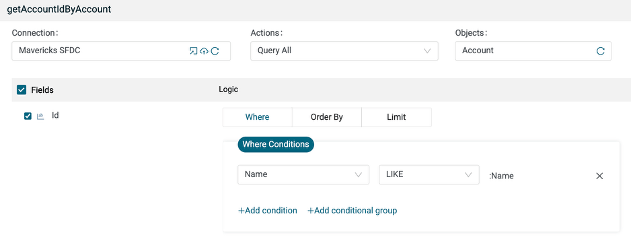
فیلد account را از MCP Server Request به فیلد Name در where clause Map کنید.

یک گام Salesforce دوم ایجاد کنید. این گام همه Orders مربوط به Account ID بازگرداندهشده در گام قبلی را بازیابی خواهد کرد.
از همان Salesforce Connection استفاده کنید.
یک Plug جدید با نام getOrdersByAccount ایجاد کنید.
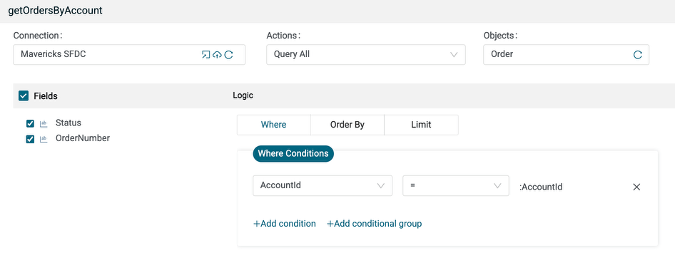
فیلد id را از getAccountIdByAccountOutput به فیلد AccountId در where clause Map کنید.
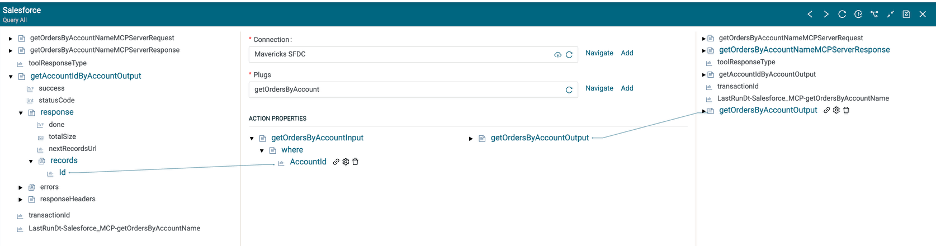
یک گام Map اضافه کنید.
همانند Integration قبلی، مقدار toolResponseType را روی TextContext تنظیم کنید.
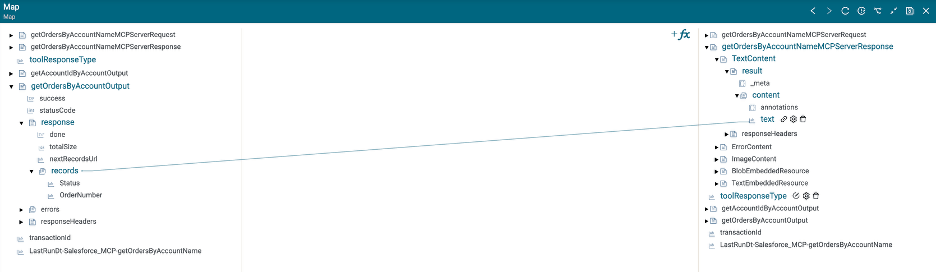
نتیجه Query getOrdersByAccountId در Salesforce را به پاسخ سرور MCP Map کنید.
روی Save کلیک کنید.
اکنون باید یک Integration داشته باشید که شبیه تصویر نشاندادهشده باشد.

استقرار سرور MCP
روی دکمه Manage Activations در سرور MCP خود کلیک کنید.

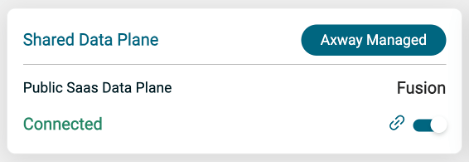
Data Planeای را که میخواهید روی آن استقرار انجام شود انتخاب کرده و MCP server را Activate کنید.
ماوس را روی آیکون link نگه دارید، سپس URL سرور مستقرشده را کپی کنید. این لینک هنگام پیکربندی دستیار هوش مصنوعی استفاده خواهد شد.
پیکربندی دستیار هوش مصنوعی
در این مثال، از Claude Desktop استفاده خواهیم کرد. دستورالعملها ممکن است برای سایر دستیارهای هوش مصنوعی متفاوت باشند.
Claude Desktop را برای سیستمعامل خود دانلود و نصب کنید.
وقتی Claude Desktop در حال اجرا است، روی آواتار کاربری خود کلیک کنید -> Settings -> Developer.
روی Edit Config کلیک کنید.
به محل فایل claude_desktop_config.json هدایت خواهید شد. آن را در ویرایشگر دلخواه خود باز کنید.
Example Config:
لینک باید در قالب https://server:port/endpoint باشد.
Claude Desktop را مجدداً اجرا (Restart) کنید.
تعامل با دستیار هوش مصنوعی
شروع کنید به پرسیدن سؤالاتی از دستیار هوش مصنوعی که میتواند با استفاده از قابلیتهای سرور MCP به آنها پاسخ بدهد.
نکته: ممکن است دستیار هوش مصنوعی برای استفاده از MCP Tool درخواست اجازه کند. در این صورت، مجوز را به آن بدهید.
در اینجا میتوانیم ببینیم که دستیار هوش مصنوعی سؤالات را درک میکند و میداند چگونه آنها را پاسخ دهد. این بهواسطه توضیحات (Description) سرور MCP و Toolها هنگام پیکربندی در Fusion امکانپذیر شده است. همچنین توجه کنید که ما مجبور نبودیم پاسخ را در Fusion قالببندی کنیم — فقط پاسخ خام Query از Salesforce را ارسال کردیم. Description کمک میکند، چون بافت لازم را به دستیار هوش مصنوعی میدهد تا پاسخ را بهصورت هوشمندانه در چت قالببندی کند.
کوئریهای Salesforce در این مثال عمداً محدود و باریک طراحی شدهاند، چون هدف در اینجا نشان دادن نحوه پیادهسازی یک سرور MCP در Fusion است. در نتیجه، دستیار هوش مصنوعی نمیتواند به سؤالات پیچیدهتر یا چندمرحلهای پاسخ دهد. از درک خود نسبت به سرورهای Fusion MCP، Integrationها و Connectorها استفاده کنید تا یک سرور MCP کاربردیتر بسازید که بتواند به سؤالاتی مانند «Show me all the Orders associated with John Smith.» پاسخ دهد.
با یکپارچهسازی Salesforce با Amplify Fusion از طریق یک سرور MCP، شما به دستیارهای هوش مصنوعی توان میدهید که بینشهای CRM بلادرنگ و زمینهمحور را مستقیماً در چت ارائه دهند. این رویکرد جریانهای کاری را سادهسازی میکند، نیاز به بازیابی دستی داده را کاهش میدهد و تعامل با مشتری را بهبود میبخشد.
آمادهاید دستیار هوشمند خودتان را بسازید؟ با ایجاد سرور MCP در Amplify Fusion و متصل کردن آن به سامانههای سازمانی خود شروع کنید. برای قابلیتهای عمیقتر، ابزارها و Integrationهای بیشتری را برای پشتیبانی از پرسوجوهای پیچیدهتر بررسی کنید. برای دریافت راهنمایی، با تیم Axway خود در ارتباط باشید یا مورد استفادهتان را با جامعه به اشتراک بگذارید!
